So startest du mit XMS Calendar
Vom Konto bis zum KI-Assistenten – im Video (ca. 2½ Minuten) und Schritt für Schritt zum Nachlesen.
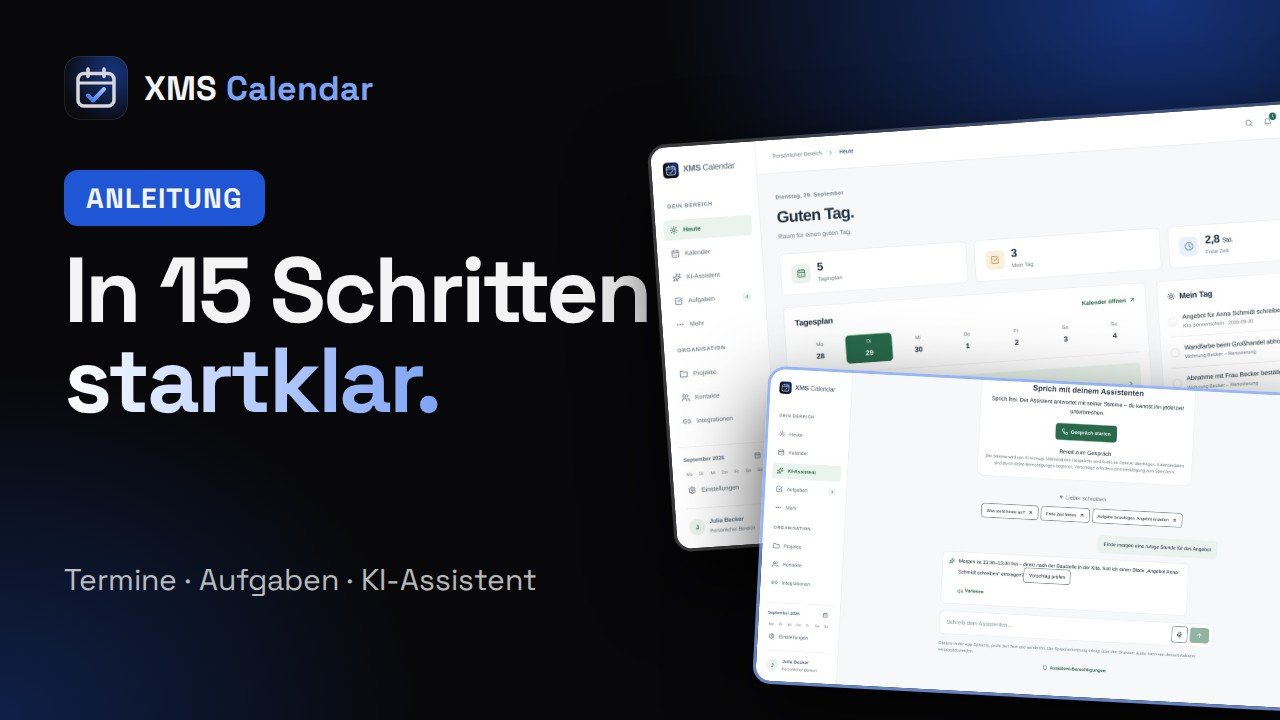
Beim Abspielen wird das Video von YouTube (youtube-nocookie.com) geladen; dabei werden Daten an Google übertragen.
Schritt für Schritt
- 1
Konto erstellen
Öffne app.xmscalendar.com und wähle „Konto erstellen“. Name, E-Mail und ein Passwort mit mindestens 12 Zeichen – danach kannst du 14 Tage kostenlos testen.
- 2
Leer starten oder mit Beispieltag
Starte mit einem leeren Kalender oder klicke auf „Beispieltag hinzufügen“, um alle Funktionen sofort mit Beispielen auszuprobieren.
- 3
Heute – dein Tag auf einen Blick
Die Seite „Heute“ zeigt deinen Tagesplan, die Aufgaben für „Mein Tag“ und wie viel freie Zeit dir bleibt.
- 4
Termin schnell eintragen
Über „Hinzufügen“ tippst du einfach, wie du sprichst – z. B. „Kundentermin Weber morgen um 15“ – und klickst „Termin erkennen“. Art, Arbeit/Privat und Erinnerung legst du direkt fest.
- 5
Kalender-Ansichten
Wechsle zwischen Tag, 3 Tagen, Woche und Monat. Arbeit und Privat sind farbig getrennt.
- 6
Aufgaben & Mein Tag
Unter „Aufgaben“ siehst du, was wichtig, geplant oder erledigt ist. Mit „Mein Tag“ wählst du die Aufgaben, die du heute schaffen willst.
- 7
Projekte
Verknüpfe Termine, Aufgaben und Material mit einem Projekt – so hast du alles zu einem Auftrag an einem Ort.
- 8
Kontakte
Öffne einen Kontakt und starte mit einem Klick Route, Anruf oder Nachricht. Verknüpfte Termine siehst du direkt darunter.
- 9
Buchungen
Unter „Mehr → Buchungen“ verwaltest du Reservierungen mit Kontakt und Projekt. Überschneidungen werden beim Speichern geprüft.
- 10
KI-Assistent im Chat
Frag den Assistenten z. B. nach einer ruhigen Stunde. Er macht einen Vorschlag – gespeichert wird erst, wenn du ihn prüfst und bestätigst.
- 11
Live-Gespräch
Mit „Gespräch starten“ sprichst du direkt mit dem Assistenten – er antwortet mit natürlicher Stimme auf Deutsch, Polnisch oder Englisch.
- 12
Berechtigungen
Unter „Datenschutz und Daten“ gibst du einzeln frei, was der Assistent lesen oder ändern darf. Ohne Freigabe sieht die KI nichts.
- 13
Erinnerungen
Aktiviere unter „Erinnerungen“ die Benachrichtigungen auf jedem Gerät – dann kommen sie auch bei geschlossener App.
- 14
Import, Export & Verfügbarkeit
In den Einstellungen exportierst und importierst du .ics-Dateien (Google, Apple, Outlook) und legst deine Zeiten für Buchungen fest.
- 15
Abo & Sprache
Wähle Sprache (DE/PL/EN) und Darstellung sowie dein Abo: Basis 4,99 € oder Plus 9,99 € im Monat. Einen Gutscheincode gibst du direkt dort ein.
Bereit? 14 Tage kostenlos testen.
Basis 4,99 € · Plus 9,99 € im Monat · im Browser installieren, ohne App Store.